
Создание услуг: пошаговая инструкция
Подробное руководство по созданию услуг для онлайн-записи.
Как начать создание услуги
1. Войдите в личный кабинет Clikly
2. Откройте раздел «Онлайн-запись» в левом меню
3. Перейдите на вкладку «Создать услугу»

4. Нажмите кнопку «Новая услуга» — откроется форма создания
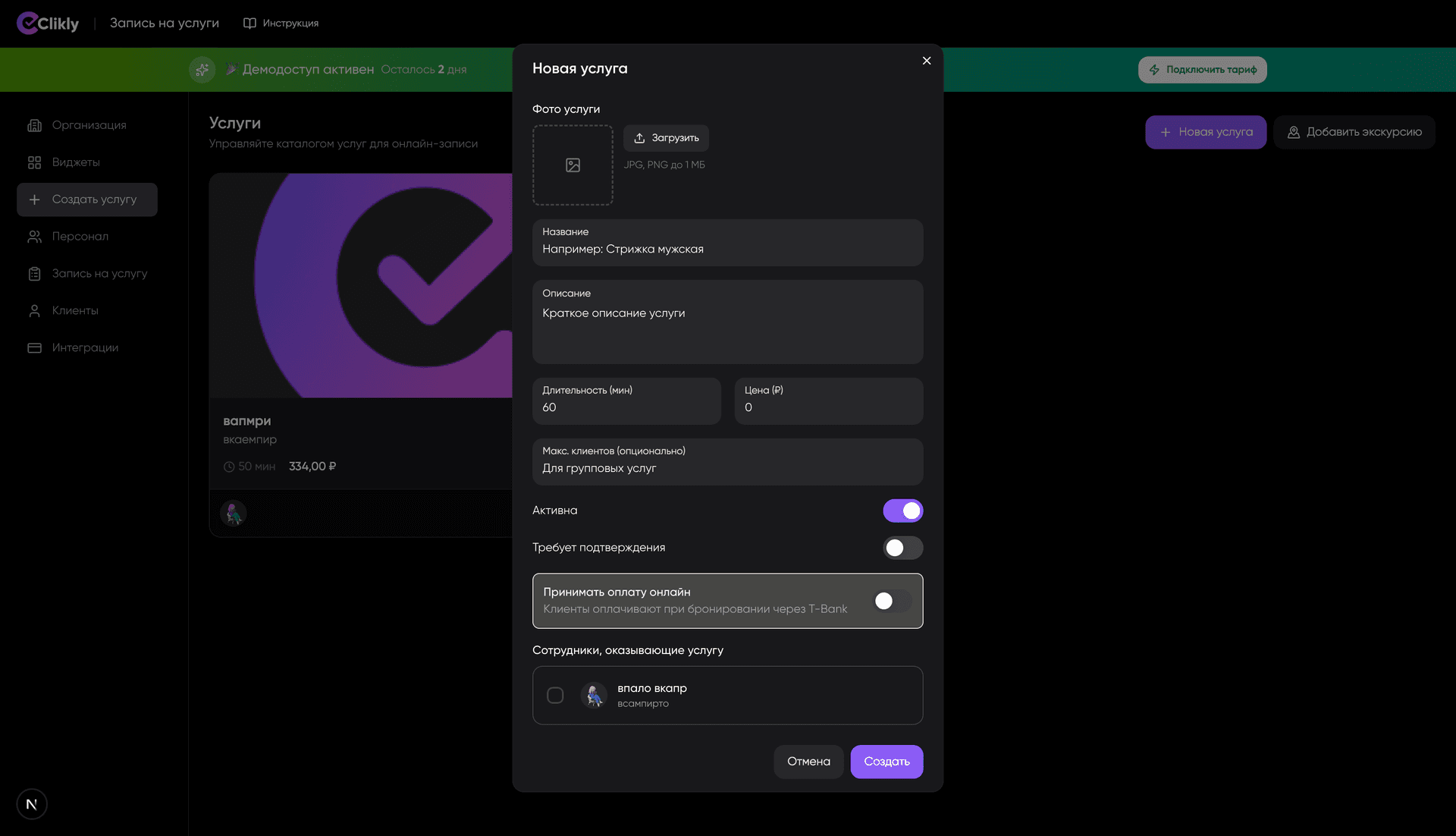
Шаг 1: Основная информация
Название услуги — понятное и конкретное (например: «Стрижка мужская», «Маникюр с покрытием», «Диагностика авто»)
Описание — подробно опишите, что входит в услугу, особенности, результат
Длительность — укажите продолжительность в минутах (влияет на расписание и доступные слоты)
Цена — стоимость услуги в рублях
Шаг 2: Настройки услуги
Активность — включите, чтобы услуга была доступна для записи. Выключите для временного скрытия
Требует подтверждения — если включено, записи будут ожидать вашего ручного подтверждения
Требует оплаты — если включено, клиент должен оплатить онлайн перед подтверждением записи
Максимум клиентов — укажите больше 1 для групповых услуг (йога, мастер-классы)
Шаг 3: Привязка к персоналу
1. В разделе «Персонал» нажмите «Выбрать сотрудников»
2. Отметьте галочками сотрудников, которые могут оказывать эту услугу
3. При записи клиент сможет выбрать конкретного специалиста
4. Если сотрудники не выбраны — услуга доступна без выбора мастера (подходит для организаций без выбора специалиста)
Важно: сначала добавьте сотрудников на вкладке «Персонал»
Шаг 4: Загрузка изображения
1. Нажмите «Загрузить фото» в области изображения
2. Выберите качественное фото услуги или результата работы
3. Изображение отображается в виджете записи и привлекает клиентов
Совет: используйте реальные фото вашей работы, а не стоковые
Шаг 5: Сохранение
1. Проверьте заполненность всех обязательных полей
2. Нажмите «Сохранить» или «Создать»
3. Услуга появится в списке на вкладке «Мои услуги»
4. Убедитесь, что услуга активна и привязана к сотрудникам с настроенным расписанием
Редактирование и удаление
Редактирование: нажмите на услугу в списке, измените параметры, сохраните
Удаление: нажмите иконку корзины рядом с услугой и подтвердите
Важно: При удалении услуги существующие записи на неё сохранятся, но новые записи будут недоступны