
Создание AI чат-бота: пошаговая инструкция
Подробное руководство по созданию и настройке AI чат-бота от начала до конца.
Шаг 1. Откройте раздел AI Чат-бот
→ Войдите в личный кабинет Clikly: откройте браузер, перейдите на app.clikly.ru, введите email и пароль
→ В левом боковом меню найдите пункт «AI Чат-бот» — он обозначен иконкой робота
→ Нажмите на него — откроется раздел управления ботами
Вы увидите горизонтальное меню с вкладками: AI Боты | Конструктор | Настройки | База знаний | Каналы | Диалоги | Контакты | Аналитика

Шаг 2. Создайте нового бота
→ Убедитесь, что выбрана вкладка «AI Боты» — она первая слева и подсвечена
→ В правом верхнем углу найдите синюю кнопку «+ Создать бота»
→ Нажмите — откроется всплывающее окно с полем ввода
→ Введите название бота — оно будет видно только вам в панели управления
Примеры названий: «Консультант сайта», «Бот записи», «Помощник клиентов», «Поддержка 24/7»
→ Нажмите «Создать» — бот появится в списке в виде карточки
Шаг 3. Выберите бота для настройки
→ В списке появилась карточка вашего бота — нажмите на неё
→ Карточка подсветится — это значит, что бот выбран
Важно: Все остальные вкладки (Конструктор, Настройки и т.д.) теперь относятся к этому боту!
Совет: Если у вас несколько ботов — сначала выберите нужного, потом переходите в другие вкладки
Заметка: Система запоминает выбор — при следующем входе автоматически откроется последний бот
Шаг 4. Настройте основные параметры
→ Перейдите на вкладку «Настройки» (иконка шестерёнки)
→ Заполните поля:
• Название — как бот будет называться (видно только вам)
• Описание — для чего этот бот, краткая заметка
→ Включите переключатель «Активен» — без этого бот не будет отвечать!
Пример: Название: «Консультант Beauty Studio», Описание: «Отвечает на вопросы и записывает на услуги»
→ Нажмите «Сохранить» внизу страницы
Шаг 5. Добавьте базу знаний (чтобы бот знал о вашем бизнесе)
→ Перейдите на вкладку «База знаний»
→ Нажмите «+ Создать базу знаний»
→ Введите название, например: «Информация о компании»
→ Откройте созданную базу и нажмите «+ Добавить документ»
→ Заполните документ информацией о вашем бизнесе:
Пример документа «О компании»:
Салон красоты Beauty Studio работает с 2015 года.
Адрес: г. Москва, ул. Тверская, 15
Телефон: +7 (495) 123-45-67
Режим работы: пн-сб 10:00-21:00, вс выходной
Пример документа «Услуги и цены»:
Стрижка женская — 2000 руб (60 мин)
Стрижка мужская — 1500 руб (30 мин)
Маникюр — 1800 руб (90 мин)
Окрашивание — от 4000 руб (120 мин)
→ Сохраните — теперь бот сможет отвечать на вопросы о ценах и услугах!
Шаг 6. Настройте сценарий в конструкторе
→ Перейдите на вкладку «Конструктор»
→ Вы увидите блок «Начало» — это первое, что видит клиент при открытии чата
→ Нажмите на блок, чтобы редактировать его
→ Нажмите «+ Добавить действие» → выберите «Сообщение»
→ Введите приветственный текст:
Пример приветствия:
«Здравствуйте! Я — виртуальный помощник салона Beauty Studio.
Могу рассказать об услугах, ценах или записать вас к мастеру.
Чем могу помочь?»
→ Добавьте ещё действие «Вопрос» с кнопками:
Пример кнопок: «Узнать цены» | «Записаться» | «Адрес и контакты»
→ Нажмите «Сохранить» в правом верхнем углу
Шаг 7. Настройте внешний вид чата
→ В конструкторе переключитесь на вкладку «Оформление»
→ Настройте параметры:
• Цвет бренда — выберите основной цвет вашей компании (используется для кнопок)
• Логотип — загрузите логотип (отображается в шапке чата)
• Аватар бота — фото или иконка, которая показывается рядом с сообщениями бота
• Тема — светлая или тёмная
Совет: Используйте цвета вашего бренда, чтобы чат выглядел как часть сайта
→ Сохраните изменения
Шаг 8. Установите бота на сайт
→ Вернитесь на вкладку «AI Боты»
→ На карточке бота нажмите кнопку «Код»
→ Откроется окно с кодом для встраивания
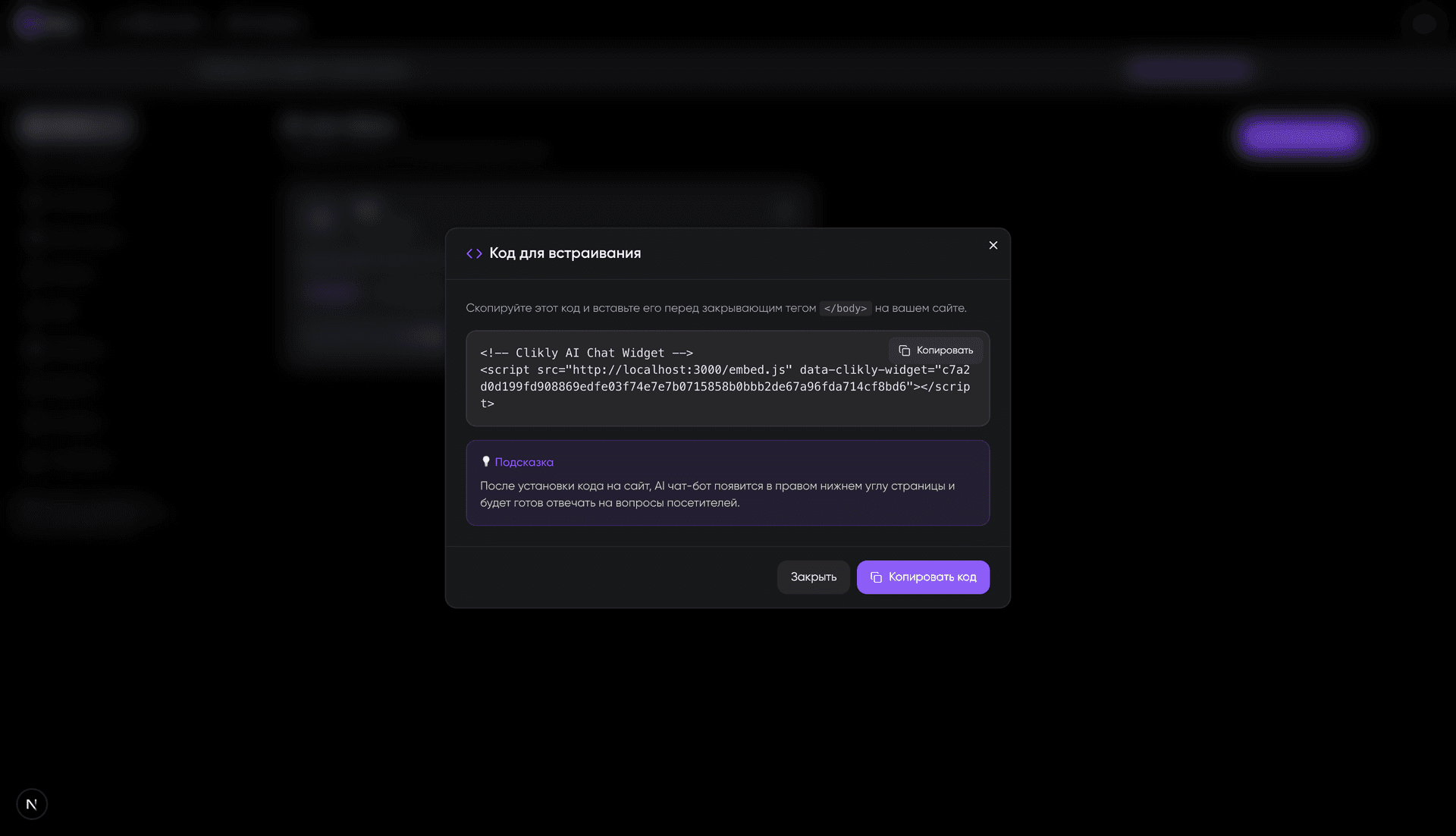
→ Нажмите «Копировать код» — код скопируется в буфер обмена
→ Откройте файл вашего сайта (обычно index.html или footer.php)
→ Найдите закрывающий тег </body>
→ Вставьте скопированный код ПЕРЕД этим тегом
Пример — как должно выглядеть:
<script src="https://clikly.ru/embed.js" data-clikly-widget="ваш_хеш"></script>
</body>
</html>
→ Сохраните файл и загрузите на хостинг
Шаг 9. Протестируйте бота
→ Откройте ваш сайт в браузере
→ В правом нижнем углу появится иконка чата — нажмите на неё
→ Напишите тестовые сообщения:
Примеры тестовых вопросов:
• «Привет» — бот должен поприветствовать
• «Сколько стоит стрижка?» — бот должен ответить из базы знаний
• «Хочу записаться» — бот должен предложить записаться (если настроено)
• «Где вы находитесь?» — бот должен дать адрес
[OK] Если всё работает — поздравляем, бот готов!
[X] Если что-то не так — проверьте настройки и базу знаний
Частые проблемы и решения
[-] Бот не появляется на сайте:
→ Проверьте, что код вставлен перед </body>
→ Очистите кеш браузера (Ctrl+F5)
→ Убедитесь, что бот активирован в настройках
[-] Бот не отвечает на вопросы:
→ Проверьте, что бот выбран (карточка подсвечена)
→ Включите переключатель «Активен» в настройках
→ Добавьте документы в базу знаний
[-] Бот отвечает неправильно:
→ Обновите тексты в базе знаний
→ Проверьте сценарий в конструкторе
Как удалить бота
→ Перейдите на вкладку «AI Боты»
→ Найдите карточку бота, который хотите удалить
→ Нажмите на три точки (⋮) в углу карточки
→ Выберите «Удалить»
→ Подтвердите удаление
Внимание: Удаление нельзя отменить! Вместе с ботом удалятся все настройки, сценарии и история диалогов.